ヘルプでは、アントレのサービス内容や操作方法をお調べいただけます。
下記をご覧いただき、さらにご不明な点や不足した情報等がございましたら、
お問い合わせからご連絡いただけますようお願いいたします。
アントレは、独立・開業・起業を目指す方に向けて、ありたい独立の姿を見つけ、独立への第一歩を 踏み出して頂くための情報提供(独立支援情報と編集記事)を行っています。
アントレご利用にあたってご確認いただきたいことをまとめております。
アントレを快適にご利用いただくために、以下のブラウザを推奨いたします。
【パソコン】
推奨ブラウザ:Google Chrome (最新版)
【スマートフォン】
推奨ブラウザ:Google Chrome (最新版)、Safari (最新版)
上記推奨環境以外をご利用の場合、ページが正しく表示されないことや、ページ遷移など正常に動作しない可能性があります。
また、JavaScript、およびクッキー(Cookie)が有効な状態でご利用ください。
以下の手順で、設定してください。
1.ブラウザの画面右上のメニューアイコンをクリックし、表示されたメニューの中から「設定」をクリックして下さい。
2.「プライバシーとセキュリティ」の中にある「サイトの設定」をクリックしてください。
3.「JavaScript」をクリックしてください。
4.「サイトが JavaScript を使用できるようにする」をクリックして終了です。
※上記の設定方法は、アントレ推奨ブラウザであるGoogle Chromeでの設定方法となります。設定方法は、使用ブラウザ・バージョンによって違いますのでご注意ください。
アントレでは、皆様がデータの送受信を行う際に、安心してご利用いただけるようセキュリティモードを設けています。セキュリティモードでは、サーバ間通信を保護するSSL(Secure Socket Layer)を採用しています。 データの保存や送信を行う際はセキュリティモードでご利用されることをお勧めします。
企業内のLAN経由のアクセスなどでは、このSSLがご利用になれないことがあります。その場合は、ご自身のネットワーク管理者にご相談ください。
企業の独立支援情報は、基本的に毎週金曜日に更新いたします。
※掲載企業の説明会日程情報については、企業が新しい情報を発信するたび、毎日更新されます。
※記事コンテンツや編集部のお知らせ等については随時更新となります。
Google Chrome等のインターネットブラウザには、閲覧表示したことがある画面の内容を、パソコン端末に保存する「キャッシュ」と呼ばれる機能を備えています。この機能により、その画面を再度表示させようとした際に、再読み込みにかかるパワーを軽減(=ページを早く表示)することができます。
ただし、 この保存されている古い内容が画面表示されてしまうために、新しい情報が表示されない場合があります。この場合、リロードボタンをクリックするか、または、「Ctrl + F5」で更新することが可能です。お試しください。
以下が会員専用サービスとなります。会員登録してご利用ください。
会員専用サービスの1つです。気になった企業情報を見つけた際に、アントレにログインした上で「気になる」ボタンをクリックすると、「気になるリスト」に追加されます。画面の右上部にある「気になる」ボタンから「気になるリスト」にいくと、その企業情報へのリンクが表示されるので、後で見返す時に便利です。また、会員登録の設定内容により、「気になる」企業が最新情報や説明会日程の追加などを更新した際にメール(「気になる」企業からのメール)を受け取ることも可能です。設定状況は、アントレにログインした上で、画面の右上部にある「登録内容確認・変更」をクリックし、「現在配信中のメールアドレス」で確認、変更いただけます。
会員専用サービスの1つです。あなたが最長365日以内にアントレ上でした、資料請求、資料ダウンロード、応募、説明会申込み、説明会お問い合わせの履歴を保存できます。
※履歴は、最長365日間保持されます。それ以前の履歴については保存いたしかねますので、必要に応じて事前にお手元に控えていただけますようお願いいたします。
資料請求や説明会申込みされる際の送付先ほか、あなたのプロフィール情報や、メール配信サービスの設定などを確認いただくには、アントレにログインした上で、画面の右上部にある「登録内容確認・変更」をクリックしてお進みください。
アントレの画面右上にある「会員登録」ボタンをクリックして、必要項目を入力し、規約をご確認の上「上記に同意して会員登録を続ける」ボタンをクリックしてください。
ご入力いただいたメールアドレス宛に、仮登録メールをお送りしますので、そのメール本文内のURLをクリックし、登録を完了してください。
仮登録メールが届かない場合、次のいずれかの理由により、メールが正常に受信できていない可能性があります。
・セキュリティソフトやメールソフトの迷惑メール防止機能(指定受信機能など)が働いている
・メールBOXの容量超過によりメールが受信できない状態になっている
・入力されたメールアドレスに誤りがある
以下をご確認の上、あらためて操作をお願いいたします。
<メールアドレス入力前の注意点>
・迷惑メールフォルダーに届いていないか確認する
・配信ドメイン『@e.entrenet.jp』を受信できるよう設定する
・迷惑メール防止機能は、一時的に解除、もしくは強度を下げる
・自分に空メールを送信し、そのメールが受信できるか確認する
<メールアドレス入力時の注意点>
・スペルミス、打ち間違い、記号の入力ミス(ドット「.」ハイフン「-」などの入力数間違いなど)にご注意ください
仮登録メールの有効期限は、送信から6日間以内です。6日間を過ぎてメール内のURLをクリックした場合、会員登録完了とはならず、「アントレ仮登録メール再送信」もしくは「会員登録」画面に遷移しますので、お手数ですが再度お手続きいただき、あらためて6日間以内にメール本文中のURLをクリックして会員登録を完了させてください。
ログイン画面の「パスワードをお忘れの方」をクリックし、案内に沿って仮パスワードを再発行してください。
仮パスワード発行手続きの際、アントレに登録された「メールアドレス」「氏名」「生年月日」または「セキュリティ保護用の答え」をご入力いただきます。
ご入力いただいた内容と登録内容が異なる場合、仮パスワードは発行されません。
仮パスワードが発行されない場合は、「お問い合せ」より「仮パスワードを発行したが、メールが届かない」旨と、他に登録の可能性がある「メールアドレス」「氏名」「生年月日」をあわせてご連絡ください。
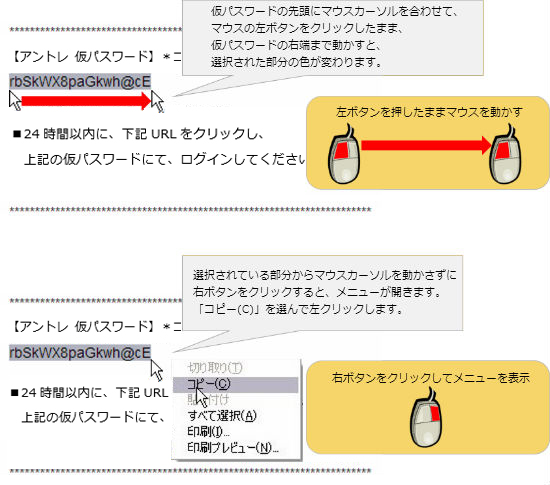
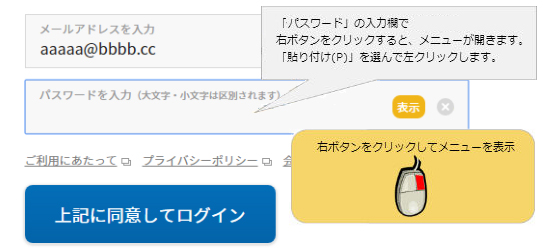
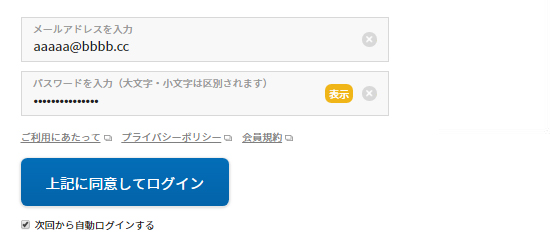
ログインに一定の回数失敗すると、一時的にアカウントがロックされ、ログインの操作ができなくなります。
アカウントがロックされている状態では、正しいパスワードを使ったとしてもログインできません。
パスワードの再発行もできませんので、自動的にロックが解除されるまでしばらく時間を置いてから、再度ログインをお試しください。
アントレにログインした上で、画面の右上部にある「登録内容確認・変更」をクリックして、「パスワードの確認、変更」にお進みください。
資料請求、資料ダウンロード、応募、説明会申込み、説明会お問い合わせの送信が完了すると、登録メールアドレス宛に、確認のメールが自動で送られます。メールが届かない等、完了の確認ができない場合は、アントレにログインした上で、画面の右上部にある「資料請求等の履歴」をクリックしてください。履歴の中に確認したい企業が見つからない場合は、正常な送信が完了していないため、お手数ですが再度お申し込みください。
アントレにログインした上で、画面の右上部にある「資料請求等の履歴」をクリックしてください。資料請求等をされた日付、企業名、企業への送信内容が確認いただけます。
※履歴は最長365日間保持されます。
※送付資料の到着時期や説明会参加日程の変更・キャンセルなど、詳細のご質問・ご連絡は、企業へ直接お問い合わせください。
資料郵送や電話・メール等でのご連絡は、請求いただいた企業から対応させていただいております。送付資料の到着時期やその他詳細のご質問は、大変お手数ですが、企業へ直接お問い合わせください。アントレトップページ中央部の「フリーワード検索」で企業名から検索する、または、アントレにログインして「資料請求等の履歴」画面より、企業情報に遷移し、「サポート企業概要」のタブをクリックすると、企業の連絡先を閲覧いただけます。
資料請求等される際、会員登録されているご住所・電話番号・メールアドレスなどが自動的に設定されます。登録内容を確認・変更したい場合は、アントレにログインした上で、画面の右上部にある「登録内容確認・変更」からお願いします。
登録メールアドレス宛に、件名「【アントレ】資料ダウンロード用URLのお知らせ」というメールを自動でお送りしています。メールが見つからない場合、メールボックスの迷惑メールフォルダなどに入ってしまった可能性がございます。迷惑メールフォルダをご確認ください。
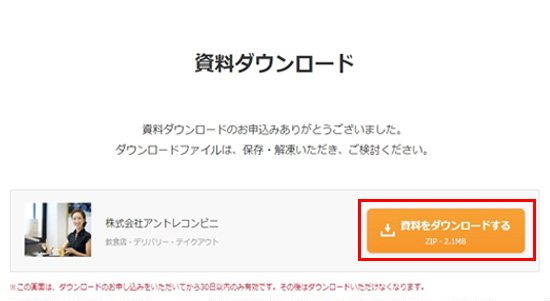
上記をお試しいただいても圧縮ファイルが開けない場合には、
・お使いのOS
・WEBブラウザーの種類・バージョン
他、お分かりになる範囲で詳細なご利用環境を、「お問い合わせ」までご連絡ください。
万が一、広告内容と実態が違うケースがございましたら、以下の内容をできるだけ詳しくご記入の上、
「お問い合わせ」に至急ご連絡ください。
その際、お問い合わせコーナー名で「広告掲載内容について(アントレホットライン)」をご選択ください。
1.掲載企業名
2.アントレ(net)またはアントレ(季刊誌)で広告をご覧になった日または発行号
3.具体的な広告との相違点
アントレ編集部では、アントレから説明会申込みされた方に、説明会参加後のアンケートをお願いしています。 説明会に行って「良かったこと、分かったこと」を「説明会オススメレポート」として紹介させていただき、アントレ会員同士で情報交換(シェア)するコンテンツです。行ったからこそ分かる生の情報を参考に、ご自身の説明会参加を検討ください。 また、説明会に参加された際は、ぜひ投稿をお願いたします。
※説明会参加者に向けたアンケートの中で、「良かったこと/分かったこと」のみを掲載しております。
「不満に感じたこと」にご記載いただいた内容は、個人を特定しない状態で、企業への改善提言に活用いたします。
※あくまで編集部にお寄せいただいた、参加者の生の声です。投稿内容が事実かどうかを保証するものではありません。
※掲載会社名・ブランド名は、説明会オススメレポートを投稿していただいた時点の名前です。ご注意ください。
※契約内容(加盟金・条件・サポート内容等)は、時期によって変わっている可能性があります。
ご検討の際は、掲載原稿を良くご確認ください。
▼「アントレスペシャルオファー」、すべての「気になる」企業からのメール、「アントレメールマガジン」の配信停止方法

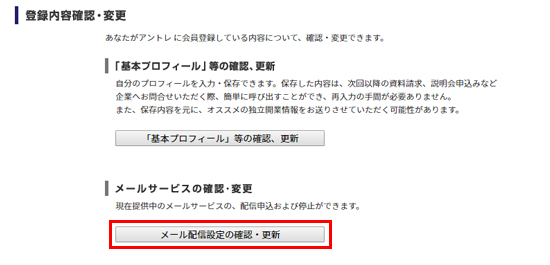
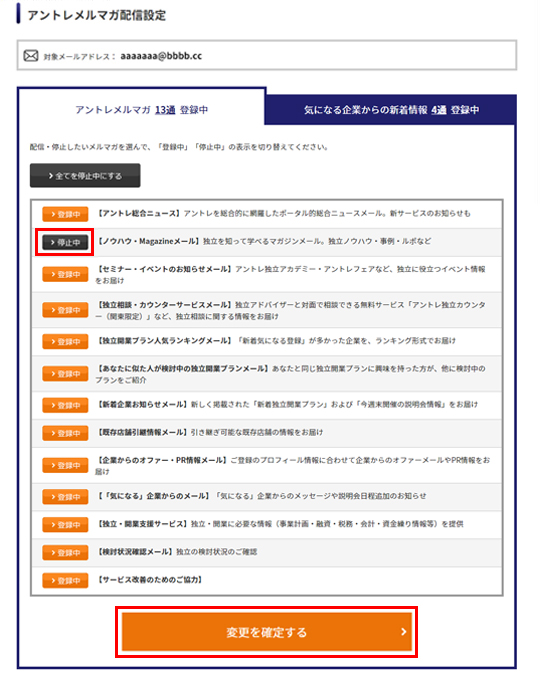
▼特定の「気になる」企業からのメールの配信停止方法
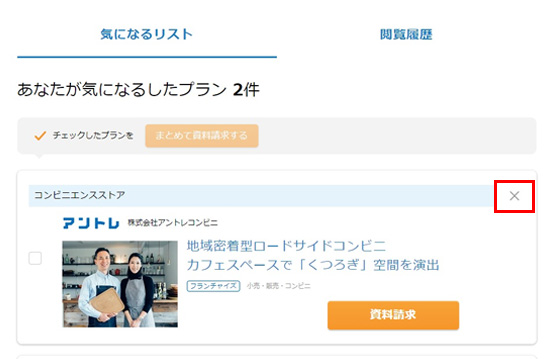
▼「サービス改善を目的としたアンケート、モニター募集のお知らせ」の配信停止方法
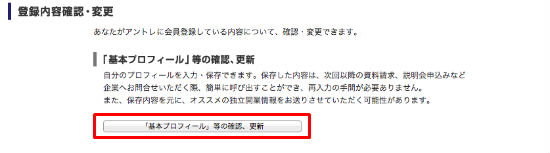
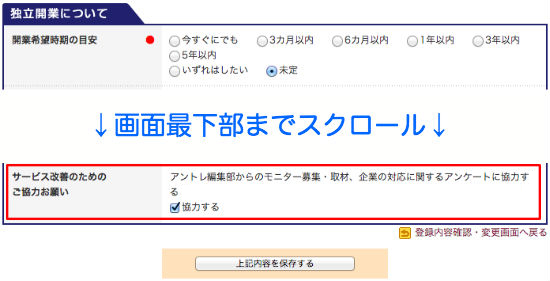
資料請求、資料ダウンロード申込み、応募、説明会申込み、説明会お問い合わせをしていただいた方を対象にした、以下のメールについては主に内容の性質上、配信停止はいたしかねます。
アントレにログインした上で、画面の右上部にある「登録内容確認・変更」をクリックし、「メールサービスの確認、変更」で、ご希望の配信先メールアドレスを入力の上、「上記メールアドレスに仮登録メールを送信」ボタンをクリックしてください。件名「【アントレ】メールアドレス変更のお知らせ(手続きの完了をお願いいたします)」というメールが自動送信されます。送信後24時間以内に、メールに記載されているURLをクリックしていただくと、配信先メールアドレス変更が完了となります。
新しい配信先メールアドレスとしてご入力いただいたメールアドレス宛に「仮登録メール」が届かない場合、以下のことが考えられます。
上記に当てはまる場合は、アントレにログインした上で、画面の右上部にある「登録内容確認・変更」をクリックし、「メールサービスの確認、変更」より、再度メールアドレスをご入力、送信ください。
※ログインの際は、変更前のメールアドレスをお使いください。
アントレにログインした上で、画面の右上部にある「登録内容確認・変更」をクリックし、「アントレ会員サービスからの退会」へお進みください。資料請求等の履歴、登録済みの個人情報、メールサービスなど、すべての会員設定を削除します。削除後は、登録情報を復活させることができません。予めご了承ください。なお、退会はせず、各種メールサービスの配信停止だけ行うことも可能です。
お問い合わせ内容に合わせて以下からご連絡いただけますようお願いいたします。